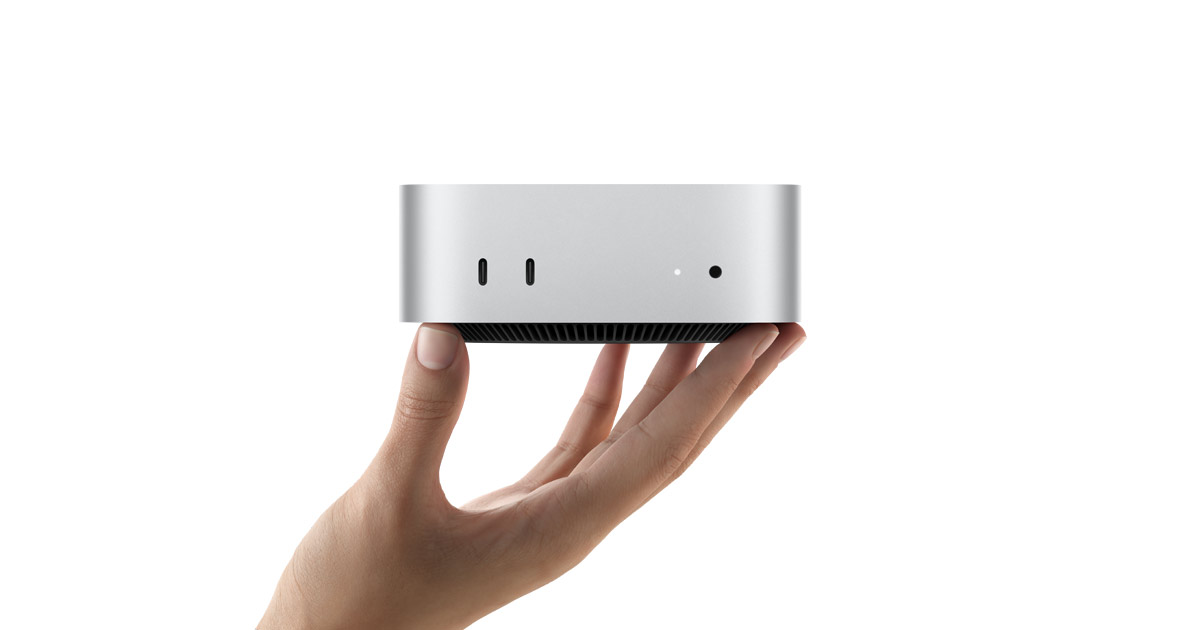
Mac Studio(맥 스튜디오)는 휴대성보다 지속 성능, 포트, 멀티 디스플레이가 더 중요한 사람에게 맞는 데스크톱 Mac예요. 2026년 3월 11일 기준 Apple 대한민국 공식 페이지에서 시작가는 ₩3,290,000예요.
현재 Mac Studio는 M4 Max 또는 M3 Ultra로 판매되며, 영상 편집·3D·음악 작업·대형 빌드처럼 오래 고부하가 이어지는 업무라면 충분히 설득력 있는 선택이에요. 반대로 문서 작업이나 가벼운 개발 중심이라면 과한 투자일 수 있어요. 후면 Thunderbolt 5 4개, 10Gb 이더넷, 전면 SDXC 슬롯, 최대 5대 또는 8대 디스플레이 지원이 핵심 포인트예요. 실구매가 흐름까지 함께 보려면 쿠팡에서 Mac Studio 가격 보기도 참고할 만해요.
핵심 요약
- Apple KR 기준 현재 Mac Studio는
M4 Max와M3 Ultra두 칩 옵션으로 판매돼요. - 시작가는
₩3,290,000이며, 기본 선택지는 3가지예요. - 대부분의 프로 사용자라면 M4 Max도 충분할 가능성이 크고, 최대 메모리, 멀티 디스플레이, 전면 Thunderbolt 5가 중요하면 M3 Ultra 쪽이 더 맞아요.
- Apple Intelligence는 지원되지만 Apple 공식 주석 기준 일부 기능은 한국어로 제공되지 않아요.
실구매가와 실제 판매 구성을 함께 보려면 현재 판매 중인 실제 상품 상세 페이지로 바로 이동할 수 있어요. 옵션, 카드 할인, 재고는 결제 직전에 다시 확인해 주세요.
공식 판매 이미지 기준으로 제품 인상을 한 번 먼저 잡고 아래 판단 포인트를 보면 흐름이 더 쉬워져요.

고부하 작업을 오래 돌리는 사용자용 데스크톱 Mac
스펙만 보지 말고, 누가 이 제품을 고르면 만족도가 높은지 사례처럼 먼저 잡아두면 판단이 쉬워져요.
고부하 작업을 오래 돌리는 사용자용 데스크톱 Mac
- 기대 포인트: 지속 성능
- 왜 잘 맞나: 포트 구성
- 같이 볼 점: 일반 사용자에게는 과한 투자
고부하 작업을 오래 돌리는 사용자용 데스크톱 Mac
- 기대 포인트: 포트 구성
- 왜 잘 맞나: 멀티 디스플레이
- 같이 볼 점: 일반 사용자에게는 과한 투자
Apple 공식 기준 한눈에 보기
| 기본 선택지 | Apple KR 기본 사양 | 공식적으로 확인되는 포인트 |
|---|---|---|
| M4 Max 기본형 | 14코어 CPU, 32코어 GPU, 36GB 통합 메모리, 512GB SSD | 전면 USB-C 2개, SDXC 카드 슬롯, 디스플레이 최대 5대 |
| M4 Max 상위 기본형 | 16코어 CPU, 40코어 GPU, 64GB 통합 메모리, 1TB SSD | 이 구성 기준 48GB, 64GB, 128GB 통합 메모리로 맞춤 구성 가능 |
| M3 Ultra 기본형 | 28코어 CPU, 60코어 GPU, 96GB 통합 메모리, 1TB SSD | 전면 Thunderbolt 5 2개, 디스플레이 최대 8대, 256GB 통합 메모리와 최대 16TB SSD까지 맞춤 구성 가능 |
추가로 공식 사양 페이지에서 확인되는 공통 포인트는 다음과 같아요.
- 후면 포트: Thunderbolt 5(USB-C) 4개, USB-A 2개, HDMI 2.1, 10Gb 이더넷, 3.5mm 헤드폰 잭
- 무선 연결: Wi-Fi 6E, Bluetooth 5.3
- 크기: 가로 19.7cm, 세로 19.7cm, 높이 9.5cm
- 무게: M4 Max 모델 2.74kg, M3 Ultra 모델 3.64kg
공식 판매 구성이 어떻게 나뉘는지 감이 잘 안 오면 쿠팡 구성과 가격 확인처럼 실제 판매 묶음도 같이 보는 편이 판단에 도움이 돼요.
이런 사람에게 잘 맞아요
- 이 글은 영상 편집자, 음악 작업자, 사진가, 3D/CG 사용자, 다중 디스플레이 데스크 환경이 필요한 개발자처럼 “노트북보다 책상 위 성능과 연결성이 더 중요하다”는 사람에게 맞춘 가이드예요.
Mac Studio가 잘 맞는 쪽은 이래요.
- 외장 SSD, 오디오 인터페이스, 고해상도 모니터를 여러 개 연결해야 하는 사람
- SDXC 슬롯을 자주 쓰거나 10Gb 이더넷이 필요한 사람
- 메모리 36GB 이상부터 출발하는 상위 데스크톱 Mac이 필요한 사람
- 휴대성보다 고정 작업실 세팅이 중요한 사람
반대로 이런 경우에는 한 단계 내려서 생각해도 돼요.
- 집과 회사, 카페를 오가며 써야 하는 사람
- 웹, 문서, 가벼운 이미지 편집, 일반적인 코딩 정도가 주된 작업인 사람
- 데스크톱 본체 자체보다 총예산 관리가 더 중요한 사람
실사용 감각은 어떤 쪽에 가까운가
- 여기부터는 Apple 공식 사양을 바탕으로 한 해석이에요.
- Mac Studio의 핵심 가치는 “순간 최고 속도”보다 “계속 무거운 작업을 돌리는 데스크톱 환경”에 더 가까워요.
- 크기는 19.7cm 정사각형에 높이 9.5cm로 책상 위에 두기 쉬운데, 포트가 전면과 후면에 분산되어 있어 카메라 SD 카드, 외장 SSD, 디스플레이, 유선 네트워크를 한 번에 묶기 좋아요.
특히 체감 차이를 만들 가능성이 큰 부분은 포트와 디스플레이 지원이에요. M4 Max 모델도 최대 5대 디스플레이를, M3 Ultra 모델은 최대 8대 디스플레이를 지원하므로 편집 타임라인, 레퍼런스 화면, 채팅, 모니터링 툴을 분리해 쓰는 환경에 잘 맞아요. 여기에 10Gb 이더넷이 기본이라 NAS나 스튜디오 네트워크를 쓰는 사람에게는 분명한 장점이에요.
다만 팬 소음 수치, 작업별 렌더 시간, 게임 프레임처럼 체감 성능을 딱 잘라 말해 주는 비교 수치는 Apple 대한민국 공식 페이지 만으로는 모든 시나리오를 동일 조건에서 확인하기 어려워요. 그래서 이 글에서는 공식 페이지에서 검증되지 않는 수치는 일부러 추정하지 않았어요.
살 때 체크할 포인트
- 첫째,
M4 Max면 충분한가를 먼저 판단하는 편이 좋아요. - 공식 구성만 봐도 M4 Max는 14코어 CPU, 32코어 GPU 또는 16코어 CPU, 40코어 GPU로 시작하고, 상위 M4 Max 구성은 통합 메모리를 128GB까지 올릴 수 있어요.
- 대부분의 크리에이티브 작업은 여기서 이미 충분할 가능성이 커요.
둘째, M3 Ultra가 꼭 필요한 이유가 명확해야 해요. Apple 공식 사양 기준 M3 Ultra는 기본 96GB 통합 메모리에서 시작하고 256GB까지 구성 가능하며, 전면 포트도 USB-C가 아니라 Thunderbolt 5 2개예요. 또 최대 8대 디스플레이 지원이 필요하거나, SSD를 16TB까지 키워야 한다면 M3 Ultra 쪽이 분명히 더 맞아요.
셋째, Apple Intelligence 관련 기대치는 현실적으로 봐야 해요. Apple 공식 주석 기준 Mac Studio는 Apple Intelligence를 지원하지만 일부 기능은 한국어로 제공되지 않아요. 업무상 꼭 필요한 기능이 있다면 언어 지원 여부를 먼저 확인하는 편이 안전해요.
넷째, 구성품도 체크해야 해요. Apple 공식 제품 구성 표기에는 Mac Studio와 전원 코드만 포함돼요. 디스플레이나 입력 장치는 별도로 계획하는 것이 안전해요. 할인이나 실구매가 변동만 빠르게 보려면 쿠팡 검색 결과 확인도 병행해서 보는 편이 현실적이에요.
같이 보면 좋은 글
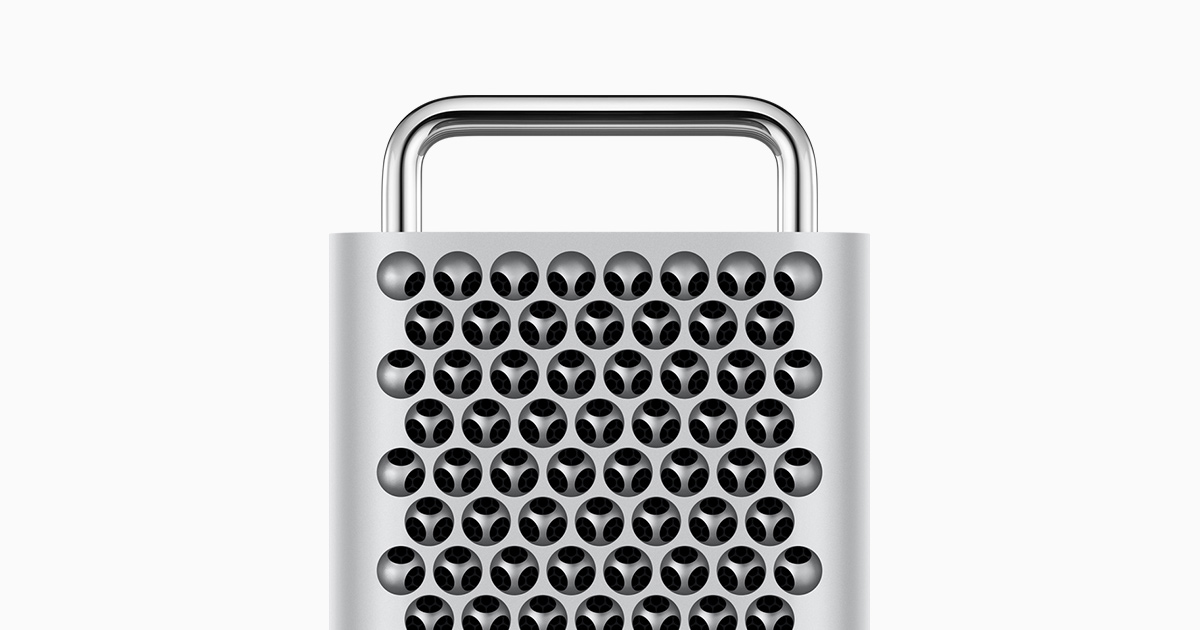
- PCIe 확장형 워크스테이션이 필요한지 고민 중이라면 Mac Pro 리뷰를 같이 보세요.
- 데스크톱과 노트북 Mac 흐름은 Mac 카테고리에서 이어서 확인할 수 있어요.
FAQ
Mac Studio는 M4 Max와 M3 Ultra 중 어느 쪽이 더 무난한가요?
공식 사양 기준으로 보면 대부분의 사용자에게는 M4 Max가 먼저 검토할 만한 선택지예요. M3 Ultra는 96GB 이상 메모리, 최대 8대 디스플레이, 전면 Thunderbolt 5, 더 큰 SSD 상한처럼 이유가 분명할 때 가치가 커져요.
Mac Studio는 모니터를 몇 대까지 연결할 수 있나요?
Apple 대한민국 제품 사양 기준 M4 Max 모델은 최대 5대, M3 Ultra 모델은 최대 8대 디스플레이를 동시에 지원해요. 해상도와 주사율 조합은 연결 방식에 따라 달라져요.
전면 포트는 모델마다 다른가요?
달라요. M4 Max 모델 전면은 USB-C 포트 2개와 SDXC 카드 슬롯이고, M3 Ultra 모델 전면은 Thunderbolt 5 포트 2개와 SDXC 카드 슬롯이에요. 전면 고속 스토리지를 자주 꽂는다면 이 차이가 생각보다 커요.
박스에 기본으로 들어 있는 것은 무엇인가요?
Apple 공식 제품 구성 표기 기준으로는 Mac Studio 본체와 전원 코드가 포함돼요. 디스플레이, 키보드, 마우스는 제품 구성 항목에 포함되어 있지 않아요.
Apple Intelligence를 한국어로 바로 쓸 수 있나요?
Apple 공식 주석 기준으로 Mac Studio는 Apple Intelligence를 지원하지만 일부 기능은 한국어로 제공되지 않아요. 이 부분은 구매 전에 Apple의 언어 지원 페이지까지 함께 확인하는 편이 안전해요.
최종 정리
- Mac Studio는 “비싸지만 이유가 분명한 사람에게는 납득되는 Mac”에 가까워요.
- Apple 공식 정보 기준으로 핵심은
M4 Max 또는 M3 Ultra,시작가 ₩3,290,000,Thunderbolt 5 중심 포트 구성,최대 5대 또는 8대 디스플레이,전면 포트 차이,일부 한국어 미지원 Apple Intelligence 기능이에요.
제 판단으로는 대부분의 사람은 M4 Max부터 봐도 충분하고, M3 Ultra는 정말로 메모리 상한, 초대형 저장 장치, 더 많은 디스플레이, 전면 Thunderbolt 5가 필요한 경우에만 선택이 또렷해져요. 반대로 휴대성이나 예산 효율이 더 중요하다면 Mac Studio는 만족도보다 과투자가 먼저 느껴질 수 있어요.