2026년 3월 11일 기준 Apple Korea 공식 정보를 보면, Studio Display는 “Mac용 책상 환경을 한 번에 정리하고 싶은 사람”에게 가장 잘 맞는 디스플레이예요.
68.3cm 5K Retina, 5120 x 2880 해상도, 600니트 밝기, P3 넓은 색영역, True Tone, 데스크뷰를 지원하는 12MP Center Stage 카메라, 6스피커, 3마이크, Thunderbolt 5 2개와 USB-C 2개를 갖춰 화면 품질과 화상회의 편의성을 동시에 챙겨줘요. 반대로 120Hz나 HDR 중심의 전문 기준 모니터를 찾는다면 Apple이 별도로 안내하는 Studio Display XDR 쪽 설명이 더 맞아요. 즉, Studio Display는 “Mac과 매끄럽게 붙는 고급 5K 모니터”를 찾는 사용자에게 잘 맞아요.
핵심 요약
- Studio Display는 68.3cm 5K Retina, 600니트, 60Hz, P3 색영역을 갖춘 Apple의 Mac 중심 디스플레이예요.
- 카메라, 마이크, 스피커가 모두 내장돼 있어 책상 위 장비를 줄이기 좋아요.
- 2026년 3월 11일 기준 Apple KR 시작 가격은 ₩2,499,000부터예요.
- 초고주사율이나 HDR 마스터링이 핵심이면 Studio Display보다 Studio Display XDR 설명을 먼저 보는 편이 맞아요.
실구매가와 실제 판매 구성을 함께 보려면 현재 판매 중인 실제 상품 상세 페이지로 바로 이동할 수 있어요. 옵션, 카드 할인, 재고는 결제 직전에 다시 확인해 주세요.
공식 판매 이미지 기준으로 제품 인상을 한 번 먼저 잡고 아래 판단 포인트를 보면 흐름이 더 쉬워져요.
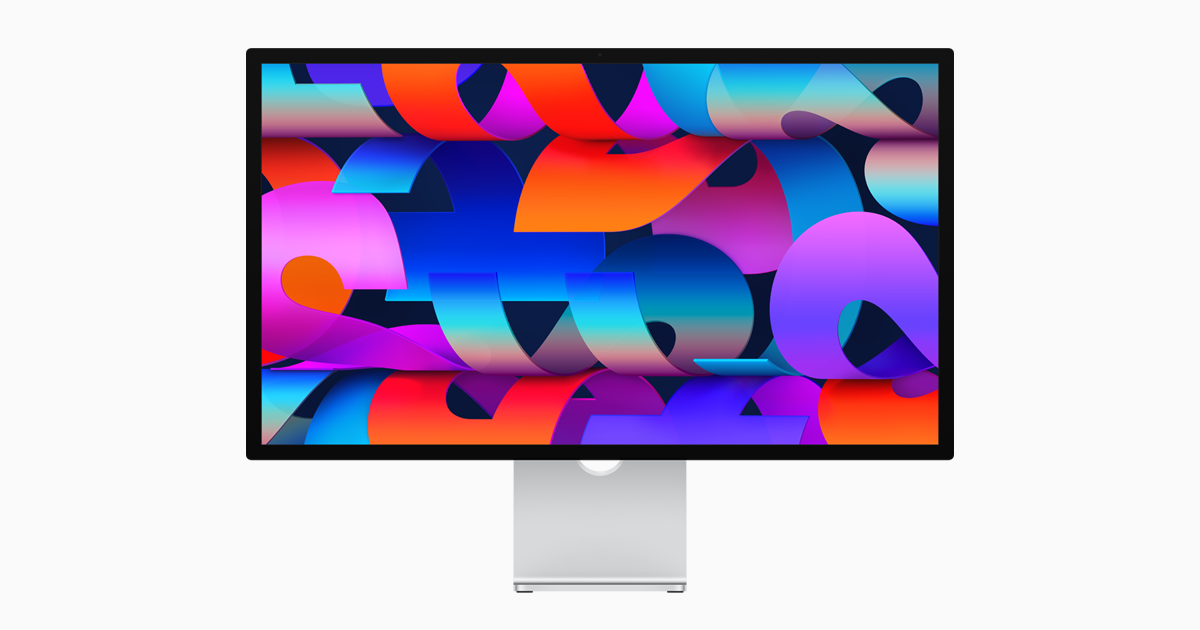
5K 화면과 Apple 연동을 깔끔하게 쓰는 데스크용 디스플레이
스펙만 보지 말고, 누가 이 제품을 고르면 만족도가 높은지 사례처럼 먼저 잡아두면 판단이 쉬워져요.
5K 화면과 Apple 연동을 깔끔하게 쓰는 데스크용 디스플레이
- 기대 포인트: 5K 해상도
- 왜 잘 맞나: 카메라와 스피커 일체감
- 같이 볼 점: 높낮이 스탠드와 옵션에 따라 가격 상승
5K 화면과 Apple 연동을 깔끔하게 쓰는 데스크용 디스플레이
- 기대 포인트: 카메라와 스피커 일체감
- 왜 잘 맞나: Mac 연동성
- 같이 볼 점: 높낮이 스탠드와 옵션에 따라 가격 상승
Studio Display 핵심 사양 요약
| 항목 | Apple KR 공식 정보 |
|---|---|
| 디스플레이 | 68.3cm 5K Retina, 5120 x 2880, 218ppi, 60Hz, 600니트 |
| 색 표현 | 10억 색상, 넓은 P3 색영역, True Tone |
| 화면 옵션 | 반사 방지 코팅 기본, Nano-texture 글래스 옵션 |
| 카메라 | 데스크뷰 지원 12MP Center Stage 카메라 |
| 오디오 | 공간 음향 지원 6스피커, 스튜디오급 3마이크 |
| 포트 | Thunderbolt 5 2개, USB-C 2개 |
| 확장성 | Studio Display 데이지 체인 최대 4대 |
| 스탠드/마운트 | 기울기 조절 기본, 높이 조절 스탠드 옵션, VESA 어댑터 옵션 |
| 높이 조절 범위 | 총 105mm |
| 시작 가격 | ₩2,499,000부터 |
이 제품의 매력은 단순히 “화면이 좋다”에서 끝나지 않아요. Apple 공식 소개 페이지 기준으로 Studio Display는 Mac 노트북과 데스크탑에 자연스럽게 붙는 구성이며, 카메라와 오디오까지 한 번에 들어가 있어 별도 주변기기 지출과 배치 고민을 줄이기 쉬워요.
이런 분께 잘 맞아요
- MacBook Air, MacBook Pro, Mac mini, Mac Studio를 책상에 연결해 고정형 작업 환경을 만들고 싶은 사람
- 5K 해상도와 P3 색영역이 중요한 사진 편집, 디자인, 코딩, 문서 멀티태스킹 사용자
- 별도 웹캠, 마이크, 스피커를 최소화하고 싶은 원격근무자
- 조명이 강한 사무실이나 창가 자리에서 일해 반사 억제가 중요한 사람
- VESA 마운트나 세로 배치까지 고려하는 사용자
반대로 게임용 고주사율 모니터를 찾거나, HDR 밝기와 재생률이 핵심인 영상 마스터링 환경이라면 이 제품만 보고 결정하기보다 Apple이 따로 소개하는 XDR 라인업까지 함께 보는 편이 안전해요.
실사용 느낌은 어떤가
- 공식 수치만 놓고 보면 Studio Display의 핵심은 “한 화면에 많은 정보를 또렷하게 올려두는 쾌적함”이에요.
- 68.3cm 크기에 5120 x 2880 해상도, 1,470만 픽셀 조합이라 사진 보정, 타임라인 확인, 코드와 문서 동시 배치 같은 작업에 잘 어울리는 성격으로 읽혀요.
회의와 협업 비중이 높다면 체감 포인트는 더 분명해요. 12MP Center Stage 카메라, 데스크뷰, 3마이크, 6스피커가 한 몸에 들어가 있으니 “화면 + 회의 장비 + 스피커”를 따로 세팅하는 번거로움을 줄이기 좋아요. 특히 Apple이 데스크뷰와 가장자리 조명까지 함께 소개하고 있어, 책상 위 제품을 보여주거나 얼굴 조명을 조금 더 안정적으로 만들고 싶은 사용자에게 방향성이 분명해요.
또 하나의 장점은 연결 편의성이에요. 공식 페이지 기준으로 Thunderbolt 5 포트가 2개, USB-C 포트가 2개이며, Studio Display를 최대 4대까지 데이지 체인으로 연결할 수 있어요. 책상 위 외장 SSD, iPhone, 추가 디스플레이를 함께 운용하는 사람이라면 이 부분이 꽤 크게 다가와요. 현재 유통가 흐름은 쿠팡에서 Studio Display 가격 보기 정도로 빠르게 확인해 두면 비교가 쉬워져요.
사기 전에 체크할 점
-
원하는 화면 성격이 맞는지 먼저 봐요. Studio Display는 60Hz, 600니트, 5K Retina 디스플레이예요. Apple 공식 설명상 HDR 중심의 상위 워크플로는 Studio Display XDR이 더 직접적으로 겨냥해요.
-
스탠드 선택은 처음부터 신중하게 봐야 해요. 기본은 기울기 조절 스탠드이고, 높이 조절이 필요하면 별도 옵션을 골라야 해요. 세로 배치까지 염두에 두고 있다면 VESA 마운트 어댑터 옵션이 맞아요.
-
밝은 공간이라면 글래스 옵션도 같이 봐요. 기본 반사 방지 코팅도 있지만, Apple은 조명이 강한 환경을 위해 Nano-texture 글래스를 별도 옵션으로 안내해요.
-
호환성은 현재 OS 기준으로 확인해요. Apple KR 제품 사양 페이지 기준 현재 Studio Display는 Apple Silicon 탑재 Mac과
macOS Tahoe 26.3.1이후 버전 조합을 기준으로 안내돼요. 지원 모델이 바뀔 수 있으니 구매 직전 다시 보는 편이 정확해요. -
오픈마켓 가격과 Apple 구성 차이는 따로 봐야 해요. Apple은 공식 스토어에서 스탠드와 글래스 옵션을 고르게 하고, 오픈마켓은 판매 구성 단위가 다를 수 있어요. 그래서 실구매 전에는 쿠팡 구성과 가격 확인으로 시세를 보고, 최종 스펙은 Apple 구성 페이지에서 다시 맞춰 보는 방식이 가장 덜 헷갈려요.
Apple KR 페이지에서 바로 확인되지 않는 응답속도, 색 정확도 보정 수치, 전문 캘리브레이션 세부값은 여기서 추정하지 않았어요. 이런 항목이 구매 결정의 핵심이면 공식 사양표에 명시된 범위를 넘어서 단정하지 않는 편이 맞아요.
같이 보면 좋은 글
- HDR과 레퍼런스 작업 기준이 더 중요하면 Pro Display XDR 가이드를 같이 보세요.
- Mac 작업 환경 전체 흐름은 Mac 카테고리에서 이어서 볼 수 있어요.
FAQ
Studio Display는 어떤 사람에게 가장 잘 맞나요?
가장 잘 맞는 쪽은 Mac 중심 책상 셋업을 꾸리려는 사용자예요. 5K 화면, 카메라, 마이크, 스피커, Thunderbolt 연결을 한 번에 묶고 싶다면 Studio Display의 방향성이 분명해요.
MacBook Air나 Mac mini와도 잘 맞나요?
Apple KR 제품 사양 기준으로 Studio Display는 Apple Silicon 탑재 Mac과 호환돼요. MacBook Air 13은 M1 이후, MacBook Air 15는 2023년 이후, Mac mini는 2020년 이후 모델이 안내돼 있어요.
세로 모니터로 쓸 수 있나요?
가능해요. 다만 Apple 공식 사양 기준으로 가로/세로 장착은 VESA 마운트 어댑터 옵션에서 지원돼요. 기본 스탠드와 높이 조절 스탠드는 가로 장착 기준이에요.
밝은 사무실에서도 괜찮을까요?
Apple은 기본 반사 방지 코팅을 넣고, 더 강한 조명 환경에는 Nano-texture 글래스를 옵션으로 제시해요. 창가 자리나 조명 반사가 심한 공간이라면 이 옵션을 검토할 가치가 있어요.
iPad와도 연결되나요?
Apple KR 사양 페이지 기준으로 일부 iPad Pro와 iPad Air 모델도 지원해요. 다만 지원 범위가 iPadOS 버전에 묶여 있으니, 사용 중인 iPad 모델과 OS 버전을 구매 직전 다시 확인하는 편이 안전해요.
마무리
- Studio Display는 “Mac과 잘 맞는 고급 5K 디스플레이”라는 정체성이 매우 선명한 제품이에요.
- 68.3cm 5K 화면, 12MP Center Stage 카메라, 6스피커, 3마이크, Thunderbolt 5 연결성까지 한 번에 들어가 있어 책상 위를 단정하게 정리하면서 작업 효율을 높이고 싶은 사람에게 특히 잘 맞아요.
다만 모든 사람에게 정답은 아니에요. 60Hz와 600니트라는 공식 수치를 봤을 때, 초고주사율이나 HDR 기준 작업을 우선하는 사용자라면 다른 선택지가 더 적합할 수 있어요. 그 점만 분명히 알고 접근하면 Studio Display는 꽤 명확한 만족을 주는 제품이에요. 실판매가 흐름은 쿠팡 검색 결과 확인으로 가볍게 체크해 두고, 최종 옵션은 Apple 공식 페이지에서 다시 맞추는 방식을 권해요.