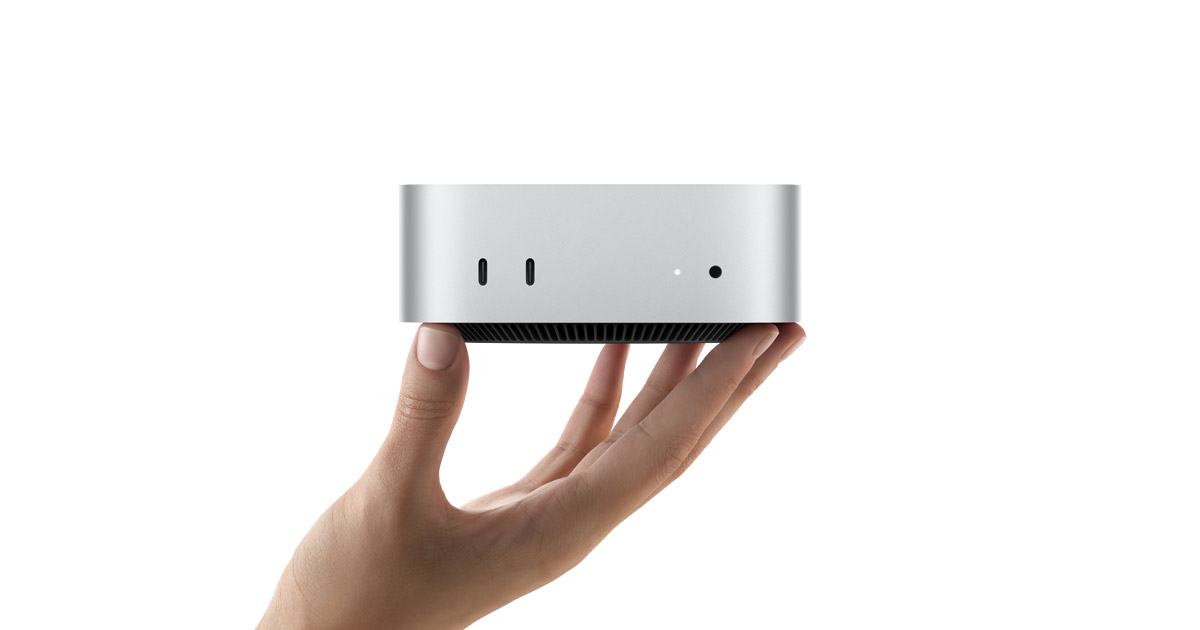
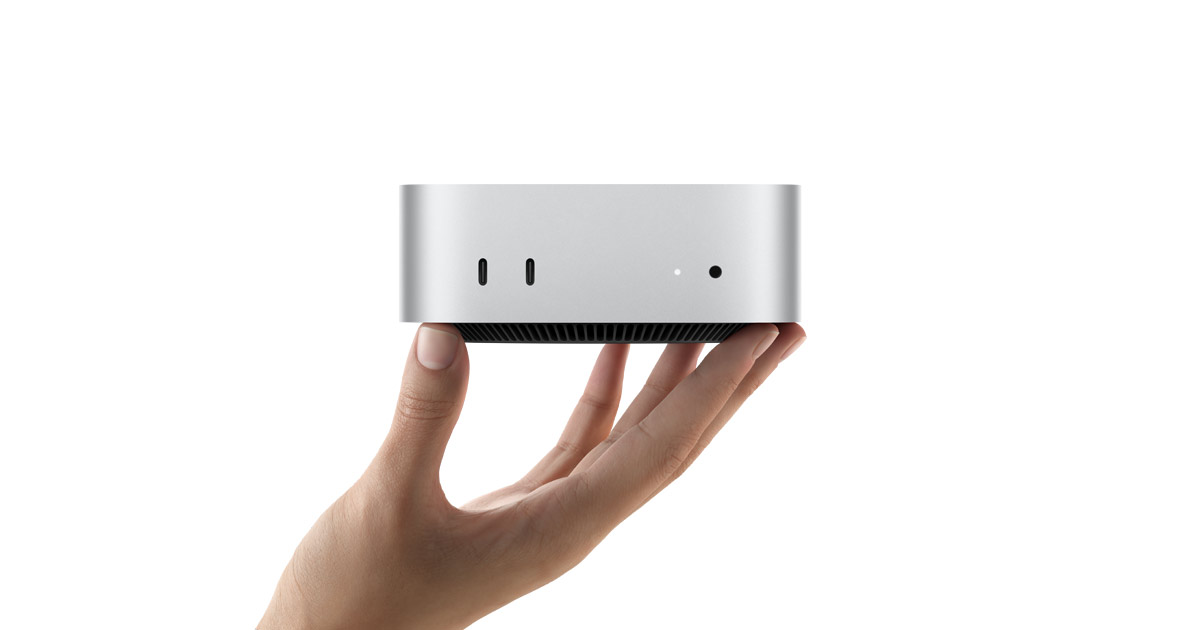
Studio Display는 MacBook이나 Mac mini를 책상에 고정해 두고 5K 화면, 웹캠, 마이크, 스피커를 한 번에 정리하고 싶은 사람에게 만족도가 높은 모니터예요. 2026년 6월 기준 Apple 공식 정보만 놓고 보면 핵심은 68.3cm 5K Retina 화면과 12MP Center Stage 카메라, 공간 음향 지원 6스피커, Thunderbolt 5 연결성을 한 몸에 묶는 데 있어요. 반대로 120Hz, HDR, 게임용 반응속도가 우선이면 이 제품은 꽤 비싼 선택이 될 수 있어요.
핵심 요약
- 잘 맞는 사람: Mac 중심 책상 셋업을 깔끔하게 만들고 싶은 재택근무자, 디자이너, 개발자
- 핵심 체감: 5K 해상도와 218ppi 덕분에 텍스트·UI·사진이 촘촘하게 보여요
- 회의 장점: 데스크뷰 지원 12MP Center Stage 카메라, 3마이크, 6스피커가 들어 있어요
- 연결성: Thunderbolt 5 포트와 USB-C 포트로 MacBook 충전·확장을 함께 처리해요
- 아쉬운 점: 60Hz, 600니트 SDR 성격이라 고주사율·HDR 기준 작업에는 한계가 있어요
- 이어 볼 글: Studio Display 구매 가이드와 Mac 카테고리
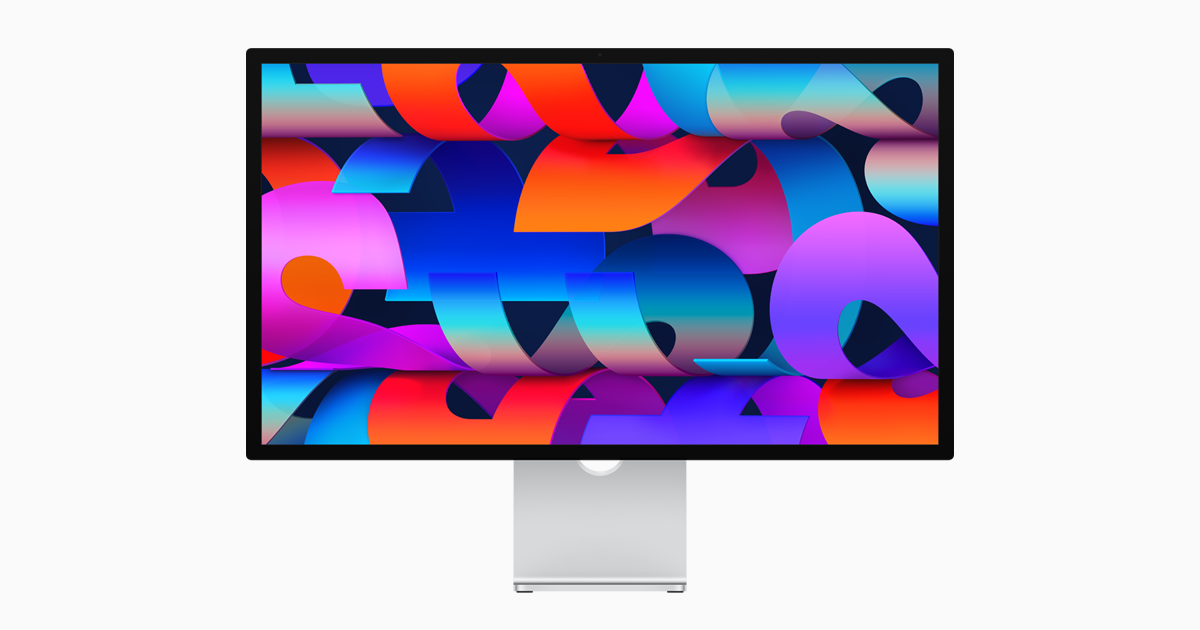
5K 화면과 Apple 연동을 깔끔하게 쓰는 데스크용 디스플레이
직접 써봤다고 꾸미지 않고도, 실제로 어떤 사람이 어떤 상황에서 만족하거나 아쉬워할지 먼저 그려볼 수 있어요.
5K 화면과 Apple 연동을 깔끔하게 쓰는 데스크용 디스플레이
- 기대 포인트: 5K 해상도
- 왜 잘 맞나: 카메라와 스피커 일체감
- 같이 볼 점: 높낮이 스탠드와 옵션에 따라 가격 상승
5K 화면과 Apple 연동을 깔끔하게 쓰는 데스크용 디스플레이
- 기대 포인트: 카메라와 스피커 일체감
- 왜 잘 맞나: Mac 연동성
- 같이 볼 점: 높낮이 스탠드와 옵션에 따라 가격 상승
장점/아쉬운 점 요약
| 구분 | 한눈에 보는 판단 |
|---|---|
| 장점 | 27형 5K, 5120 x 2880, 218ppi라 macOS UI와 글자가 자연스럽게 또렷해요 |
| 장점 | 카메라·마이크·스피커가 내장돼 회의용 주변기기를 줄이기 쉬워요 |
| 장점 | Thunderbolt 5 연결로 MacBook 책상 셋업을 단순하게 만들 수 있어요 |
| 장점 | P3 색영역, 10억 색상, True Tone으로 Mac 화면과 톤을 맞추기 좋아요 |
| 아쉬운 점 | 60Hz라 iPad Pro나 고주사율 모니터에 익숙하면 스크롤 체감이 갈려요 |
| 아쉬운 점 | 600니트 SDR 중심이라 HDR 마스터링용 화면으로 보기는 어려워요 |
| 아쉬운 점 | 스탠드·Nano-texture 옵션까지 보면 총예산이 빠르게 올라가요 |
Mac 책상 셋업용으로 실제 판매 구성과 가격을 먼저 확인하려면 아래에서 바로 볼 수 있어요.
MacBook이나 Mac mini에 연결할 5K 모니터 구성을 먼저 보려면 현재 판매 중인 실제 상품 상세 페이지로 바로 이동할 수 있어요. 옵션, 카드 할인, 재고는 결제 직전에 다시 확인해 주세요.
공식 기준 핵심 스펙
| 항목 | Apple 공식 확인 내용 |
|---|---|
| 화면 | 68.3cm 5K Retina 디스플레이 |
| 해상도 | 5120 x 2880, 218ppi, 1,470만 픽셀 |
| 밝기/색 | 600니트, 10억 색상, P3, True Tone |
| 재생률 | 60Hz |
| 카메라 | 데스크뷰 지원 12MP Center Stage 카메라 |
| 오디오 | 공간 음향 지원 6스피커, 3마이크 어레이 |
| 연결 | Thunderbolt 5, USB-C 포트 |
| 화면 옵션 | 기본 글래스, Nano-texture 글래스 옵션 |
체감 해석: Studio Display는 스펙 하나가 압도적인 제품이라기보다, 화면·회의·오디오·연결을 Mac 책상 위에서 한 번에 정리하는 제품에 가까워요. 그래서 단순 가격 비교보다 “내가 주변기기까지 따로 살 것인가”를 같이 계산해야 해요.
실사용 시나리오 1: MacBook을 데스크톱처럼 쓸 때
한 줄 결론은 간단해요. MacBook을 매일 책상에 연결해 쓰는 사람에게 Studio Display의 만족도가 가장 높아요.
- 좋은 점: 27형 5K라 문서, 브라우저, 메신저, 코드 편집기를 동시에 올려도 답답함이 적어요
- 좋은 점: MacBook 화면과 색감·UI 크기 감각이 자연스럽게 이어져요
- 좋은 점: Thunderbolt 연결로 화면 출력, 전원, 주변기기 확장을 한 번에 정리하기 쉬워요
- 아쉬운 점: 모니터 암이나 높이 조절 스탠드가 필요하면 추가 비용을 먼저 봐야 해요
- 누구에게 맞나: 집에서는 데스크톱처럼 일하고, 밖에서는 MacBook만 들고 나가는 패턴에 잘 맞아요
미니 케이스: 재택근무자가 MacBook Air를 매일 모니터에 물려 쓰는 상황이라면, Studio Display는 별도 웹캠과 스피커를 줄이는 데 의미가 있어요. 화면만 큰 모니터가 아니라 책상 전체를 정리하는 쪽에서 만족이 커져요.
실사용 시나리오 2: 디자인·사진·문서 작업에서
Studio Display는 “전문가용 HDR 기준 모니터”라기보다 Mac 사용자에게 자연스러운 5K 작업 화면이에요.
- 화면 밀도: 218ppi라 텍스트와 UI가 또렷하게 보여요
- 사진 확인: P3 색영역과 10억 색상 지원으로 일반 웹·사진 작업에 충분히 좋아요
- 문서 작업: 긴 문서와 레퍼런스를 나란히 두기 편해요
- 개발 작업: 코드, 터미널, 미리보기 창을 함께 띄워도 공간이 넉넉해요
- 아쉬운 점: HDR 컬러 그레이딩이나 120Hz 영상 확인이 핵심이면 Studio Display XDR 쪽을 봐야 해요
작업용 모니터는 스탠드 구성에 따라 만족도가 크게 달라져요. 결제 전에는 판매 구성과 옵션을 같이 확인하는 게 안전해요.
작업용 5K 모니터로 맞는 구성인지 확인하려면 현재 판매 중인 실제 상품 상세 페이지로 바로 이동할 수 있어요. 옵션, 카드 할인, 재고는 결제 직전에 다시 확인해 주세요.
실사용 시나리오 3: 화상회의와 온라인 수업에서
회의가 많은 사람에게 Studio Display는 화면보다 내장 카메라·마이크·스피커 조합이 더 크게 느껴질 수 있어요.
- 카메라: 12MP Center Stage가 프레임을 따라가고 데스크뷰를 지원해요
- 마이크: 3마이크 어레이가 들어 있어 별도 USB 마이크 없이 시작하기 쉬워요
- 스피커: 6스피커와 공간 음향 지원으로 작은 외장 스피커를 대체할 수 있어요
- 책상 정리: 웹캠, 스피커, 마이크, 허브를 따로 놓는 구성이 줄어요
- 아쉬운 점: 전문 방송용 카메라·마이크를 이미 갖춘 사람에게는 중복 투자일 수 있어요
미니 케이스: 주 3~4회 화상회의를 하고 책상 위 장비를 줄이고 싶은 직장인이라면, Studio Display의 내장 장비가 꽤 실용적으로 보여요. 반대로 이미 좋은 카메라와 오디오 장비가 있다면 이 장점은 가격을 설득하는 힘이 줄어요.
실사용 시나리오 4: 영상 감상과 게임에서
영상 감상은 괜찮지만, 게임용 모니터로 접근하면 기대치를 낮춰야 해요.
- 좋은 점: 5K 해상도와 6스피커 덕분에 책상 앞 영상 감상은 깔끔해요
- 좋은 점: Dolby Atmos 콘텐츠를 재생할 때 공간 음향 지원 스피커가 의미 있어요
- 아쉬운 점: 60Hz라 고주사율 게임 체감은 약해요
- 아쉬운 점: Apple 공식 기준 600니트 SDR 성격이라 HDR TV처럼 접근하면 안 돼요
- 누구에게 맞나: 일과 회의가 주목적이고, 영상 감상은 보조인 사람에게 맞아요
Studio Display는 엔터테인먼트용 만능 화면보다 Mac 작업용 화면에 더 가까운 제품이에요. 이 차이를 알고 사면 만족도가 높고, 모르고 사면 가격이 먼저 걸릴 수 있어요.
이런 분께 추천 / 이런 분께는 애매
이런 분께 추천해요
- MacBook 사용자: 집에서는 큰 5K 화면으로 일하고, 밖에서는 노트북만 들고 나가는 사람
- Mac mini 사용자: 본체와 잘 맞는 일체형 느낌의 모니터를 찾는 사람
- 재택근무자: 웹캠, 마이크, 스피커, 허브를 한 번에 줄이고 싶은 사람
- 디자인·개발·문서 작업자: 텍스트 선명도와 macOS 화면 배율이 중요한 사람
이런 분께는 애매해요
- 게이밍 우선: 120Hz 이상 고주사율이 필요하면 다른 모니터가 맞아요
- HDR 후반작업: 밝기와 명암 기준이 핵심이면 Studio Display XDR 또는 전문 모니터를 봐야 해요
- 예산 우선: 카메라·스피커·마이크 일체형 가치가 필요 없다면 비용 대비가 약해져요
- 스탠드 민감: 높이 조절이나 VESA 구성을 처음부터 확정해야 만족도가 높아요
Mac 작업용으로 마음이 기울었다면, 마지막으로 실판매 구성과 옵션을 확인해 보세요. 스탠드와 글래스 옵션이 총비용을 바꿀 수 있어요.
구매 전 판매 구성과 옵션을 한 번 더 확인하려면 현재 판매 중인 실제 상품 상세 페이지로 바로 이동할 수 있어요. 옵션, 카드 할인, 재고는 결제 직전에 다시 확인해 주세요.
구매 전에 체크할 점
- 스탠드: 기본 스탠드, 높이 조절 스탠드, VESA 옵션 중 어떤 구성이 맞는지 먼저 정해요
- 글래스: 창가나 강한 조명 아래라면 Nano-texture 옵션을 검토해요
- 주사율: 60Hz가 괜찮은지, 현재 쓰는 화면과 비교해 봐요
- HDR: HDR 마스터링이나 밝기 기준 작업이 목적이면 XDR 라인업까지 봐요
- 책상 깊이: 27형 화면을 편하게 보려면 책상 깊이와 시야 거리를 같이 봐요
- 주변기기: 이미 웹캠·마이크·스피커가 있다면 내장 장비 가치가 줄 수 있어요
같이 보면 좋은 글
- 기본 사양과 구매 체크를 먼저 보려면: Studio Display 구매 가이드
- 상위 기준 모니터가 궁금하다면: Pro Display XDR 공식 기준 정리
- Mac 작업 환경 전체를 보려면: Mac 카테고리
FAQ
Studio Display는 2026년에 사도 괜찮나요?
Mac 책상 셋업을 깔끔하게 만들고 5K 화면, 카메라, 마이크, 스피커를 한 번에 원한다면 괜찮아요. 다만 120Hz나 HDR이 목적이면 Studio Display보다 상위 XDR 라인업 또는 다른 전문 모니터를 먼저 봐야 해요.
Studio Display와 일반 4K 모니터 차이가 크게 느껴지나요?
Mac에서는 5K 218ppi가 차이를 만들어요. 글자와 UI가 자연스럽게 또렷하고, 27형 화면에서 macOS 배율을 쓰기 편해요. 단순 화면 크기보다 Mac용 선명도와 일체감이 핵심이에요.
MacBook Air와 연결해도 잘 맞나요?
MacBook Air를 집에서 데스크톱처럼 쓰는 패턴이면 잘 맞아요. 화면 출력, 충전, 주변기기 연결을 한 번에 묶을 수 있어 책상 위 케이블이 줄어요. 호환 OS와 모델은 구매 직전 Apple 사양표에서 다시 확인하는 게 안전해요.
Studio Display는 게임용으로도 괜찮나요?
게임이 주목적이면 추천하기 어려워요. Studio Display는 60Hz 화면이라 고주사율 게임 모니터와 체감 방향이 달라요. 문서, 디자인, 개발, 회의가 주목적이고 게임은 가끔 하는 정도가 더 맞아요.
Nano-texture 글래스는 꼭 필요할까요?
항상 필요하지는 않아요. 창가 자리, 밝은 사무실, 조명 반사가 심한 환경이라면 검토할 가치가 있어요. 일반적인 방이나 조명 제어가 되는 책상이라면 기본 글래스로도 충분할 수 있어요.