Apple Vision Pro는 Mac 화면을 크게 펼쳐 쓰는 작업 공간이 필요한 사람에게 가장 설득력 있는 제품이에요. 2026년 6월 기준 Apple 공식 지원 문서는 Mac 가상 디스플레이가 Standard, Wide, Ultrawide 화면비를 지원하고, Apple silicon Mac에서는 최대 10240 x 2880 픽셀 울트라와이드까지 쓸 수 있다고 안내해요. 다만 이 기능만 보고 사려면 Mac 조건, 배터리, 착용 피로를 먼저 확인해야 해요.
이 글은 Apple Vision Pro를 영화 감상용이 아니라 Mac 작업용 대화면 기기로 볼 때 누구에게 맞고, 어떤 사람에게는 아직 애매한지 공식 정보 기준으로 정리해요.
핵심 요약
- 한 줄 결론: Vision Pro의 Mac 가상 디스플레이는 이동형 모니터가 아니라, Mac 화면을 공간 안에 크게 띄우는 고가의 작업 환경이에요.
- 핵심 조건: Mac은 macOS Sonoma 14 이상이 필요하고, Wide·Ultrawide는 Apple silicon Mac + macOS Sequoia 15.2 이상 + visionOS 2.2 이상 조합이 필요해요.
- 화면 범위: Apple 지원 문서 기준 Standard는 16:9, Wide는 21:9, Ultrawide는 32:9 화면비예요.
- 추천 대상: 재택근무, 출장, 작은 책상처럼 물리 모니터를 크게 두기 어려운 Mac 사용자에게 잘 맞아요.
- 애매한 대상: 하루 종일 착용하거나, 여러 Mac 화면을 동시에 띄우거나, 저렴한 외장 모니터 대체품을 찾는 사람에게는 부담이 커요.
단일 제품 글이라 관련 제품 묶음이 아니라, Vision Pro 자체의 작업용 포지션을 이미지로 먼저 잡아두면 돼요.
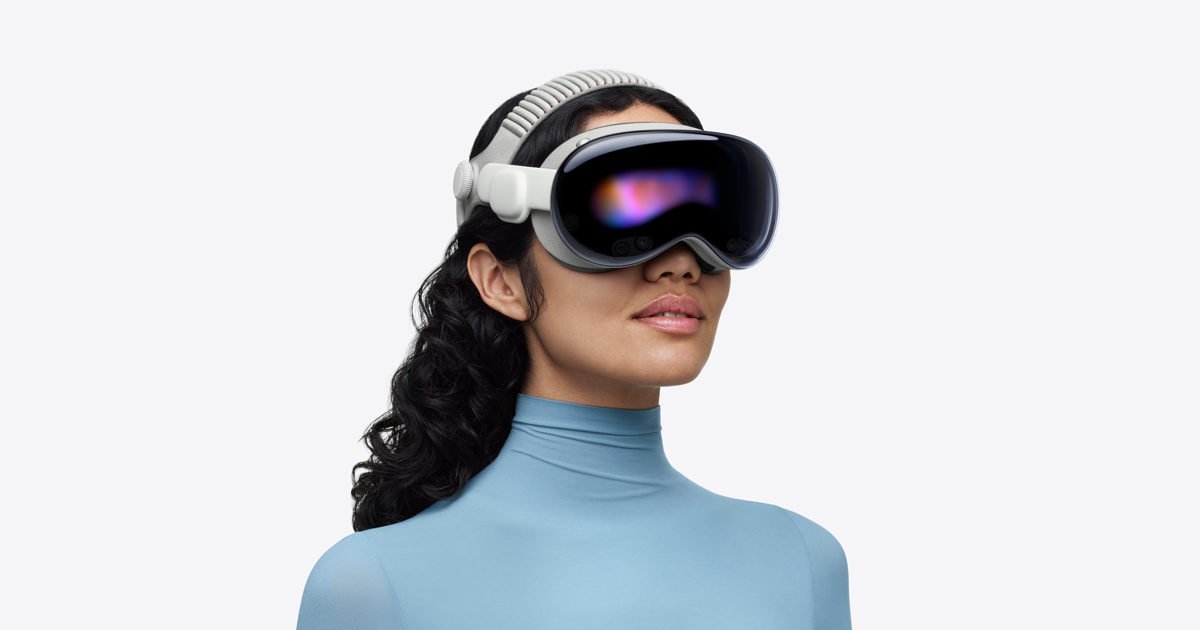
공간 컴퓨팅을 가장 적극적으로 쓰는 사용자용 기기
Vision Pro는 모든 Mac 사용자에게 맞기보다, 큰 화면이 필요한데 물리 모니터를 두기 어려운 상황에서 더 선명해져요.
공간 컴퓨팅을 가장 적극적으로 쓰는 사용자용 기기
- 기대 포인트: 공간 인터페이스
- 왜 잘 맞나: 몰입형 콘텐츠
- 같이 볼 점: 가격과 착용 환경 적응이 필요
공간 컴퓨팅을 가장 적극적으로 쓰는 사용자용 기기
- 기대 포인트: 몰입형 콘텐츠
- 왜 잘 맞나: Apple 생태계 확장성
- 같이 볼 점: 가격과 착용 환경 적응이 필요
공식 정보 한눈에 보기
- 연결 방식: Vision Pro에서 Control Center를 열고 Mac Virtual Display를 선택하거나, MacBook을 바라본 뒤 Connect 버튼으로 시작해요.
- 입력 방식: Mac의 키보드, 트랙패드, 마우스를 그대로 쓰고 visionOS 앱 창으로 포인터를 넘길 수도 있어요.
- 화면비: Standard, Wide, Ultrawide를 선택할 수 있어요.
- 거리 조건: 두 기기는 10m 이내에 있어야 하고 Wi-Fi와 Bluetooth가 켜져 있어야 해요.
- 계정 조건: 같은 Apple Account, 이중 인증, iCloud Keychain이 필요해요.
| 구분 | Apple 공식 조건 | 구매 판단 |
|---|---|---|
| 기본 연결 | macOS Sonoma 14 이상 | 구형 Intel Mac도 기본 연결은 가능해요 |
| Wide 화면 | Apple silicon Mac + macOS 15.2 이상 | 작업용이라면 여기부터 의미가 커져요 |
| Ultrawide 화면 | visionOS 2.2 이상 + macOS 15.2 이상 | 물리 듀얼 모니터 대체 기대가 생겨요 |
| 표준 해상도 | Apple silicon Mac은 Standard에서 최대 5K | 텍스트 작업도 공식 수치로는 충분히 높아요 |
| 울트라와이드 | 최대 10240 x 2880 픽셀 | 가격보다 작업 공간 가치가 먼저여야 해요 |
공식 정보만 놓고 보면, Vision Pro는 단순히 Mac 화면을 복제하는 기기에서 한 단계 더 나아갔어요. 특히 32:9 울트라와이드 화면비는 물리 모니터 여러 대를 둘 공간이 없을 때 구매 이유가 될 수 있어요.
Mac 작업 환경을 크게 바꾸는 제품이라면 실제 판매 구성과 용량별 가격을 같이 봐야 판단이 빨라져요.
Mac 가상 디스플레이 용도로 구매를 검토한다면 현재 판매 중인 실제 상품 상세 페이지로 바로 이동할 수 있어요. 옵션, 카드 할인, 재고는 결제 직전에 다시 확인해 주세요.
어떤 사람에게 맞나
- 잘 맞는 사람: MacBook 화면 하나로는 코딩, 문서, 브라우저, 메신저를 같이 보기 답답한 사람
- 잘 맞는 사람: 출장이나 이동이 잦아 고정형 모니터를 항상 쓸 수 없는 사람
- 잘 맞는 사람: 작은 책상, 원룸, 공유 오피스처럼 물리 모니터를 크게 두기 어려운 사람
- 애매한 사람: 하루 8시간 이상 모니터처럼 계속 착용하려는 사람
- 애매한 사람: 가성비 좋은 27형 모니터나 듀얼 모니터를 찾는 사람
Vision Pro의 Mac 가상 디스플레이는 물리 모니터를 없애는 기능이라기보다, Mac 작업 화면을 공간 안에서 더 크게 쓰는 기능에 가까워요. 그래서 이미 MacBook만으로 작업하고 있고, 외부 모니터를 매번 연결하기 번거로운 사람에게 더 잘 맞아요.
반대로 책상 위에 좋은 모니터를 이미 두고 있고, 거의 이동하지 않는 사람이라면 비용 대비 효율이 낮아질 수 있어요. 이 경우에는 Studio Display 리뷰나 Mac 데스크용 제품 추천을 먼저 보는 편이 더 현실적이에요.
실사용 해석
- 한 줄 결론: Vision Pro는 “어디서나 내 Mac용 큰 화면을 펼친다”는 목적이 분명할 때 값이 나와요.
- 업무 화면: 문서, 코드, 브라우저, 캘린더를 한 화면에 넓게 배치하기 쉬워요.
- 입력 장치: Mac의 키보드와 트랙패드를 그대로 쓰기 때문에 손 제스처보다 정밀한 작업이 가능해요.
- 집중 환경: Environment를 쓰면 주변 시야 방해를 줄이고 화면에 몰입할 수 있어요.
- 제약: Mac Virtual Display는 한 번에 하나의 Mac만 연결한다고 Apple이 안내해요.
MacBook 사용자라면
- 먼저 볼 조건: MacBook이 macOS Sonoma 14 이상인지 확인해요.
- 체감 포인트: MacBook 화면 위에 Connect 버튼이 뜨면 바로 연결할 수 있어요.
- 갈리는 지점: Wide·Ultrawide까지 쓰려면 Apple silicon Mac과 최신 OS 조합이 필요해요.
MacBook Air나 MacBook Pro로 일하는 사람에게는 이 흐름이 가장 자연스러워요. 작은 내장 화면으로는 답답하지만 외부 모니터를 들고 다닐 수 없는 상황에서 Vision Pro가 개인 작업 공간처럼 작동해요.
Mac mini, Mac Studio 사용자라면
- 먼저 볼 조건: Control Center에서 Mac Virtual Display를 직접 선택하는 흐름을 알아야 해요.
- 체감 포인트: 데스크톱 Mac도 같은 계정과 네트워크 조건을 맞추면 연결 대상이 될 수 있어요.
- 갈리는 지점: 물리 모니터 없이 모든 설정을 해결하려는 용도보다는, 이미 있는 Mac 작업 공간을 확장하는 용도에 가까워요.
데스크톱 Mac 사용자라면 Vision Pro를 “모니터 하나 더”로 보면 애매할 수 있어요. 하지만 작업실과 거실, 회의실을 오가며 같은 Mac 화면을 크게 보고 싶다면 가치가 생겨요.
실제 구매 전에는 용량, 판매 구성, 재고를 같이 확인해 두는 편이 안전해요.
작업용으로 쓸 용량과 판매 구성을 같이 보려면 현재 판매 중인 실제 상품 상세 페이지로 바로 이동할 수 있어요. 옵션, 카드 할인, 재고는 결제 직전에 다시 확인해 주세요.
구매 전 체크할 점
- OS 조건: Wide와 Ultrawide를 원하면 macOS Sequoia 15.2 이상, visionOS 2.2 이상을 먼저 확인해요.
- Mac 종류: Apple silicon Mac은 더 높은 해상도와 Wide·Ultrawide에서 의미가 커져요.
- 계정 설정: 같은 Apple Account, 이중 인증, iCloud Keychain 조건을 맞춰야 해요.
- 거리 조건: 10m 이내, Wi-Fi와 Bluetooth 켜짐, 인터넷 공유 미사용 조건을 확인해요.
- 착용 시간: Vision Pro는 본체 무게와 외장 배터리가 있는 제품이라 장시간 착용 피로를 감안해야 해요.
- 안경 사용자: 안경을 쓴 채로 착용하지 않도록 설계되어 ZEISS Optical Inserts 필요 여부를 확인해야 해요.
가장 중요한 체크포인트는 내 Mac이 Wide·Ultrawide 조건을 충족하는지예요. 이 조건이 안 맞으면 Vision Pro의 작업용 매력이 크게 줄 수 있어요.
두 번째는 착용 패턴이에요. 물리 모니터처럼 하루 종일 켜두는 장비가 아니라, 집중 작업 2~3시간이나 이동 중 작업 공간을 여는 장비로 보면 기대치가 더 정확해요.
작업용으로 쓸지 결론이 섰다면, 마지막으로 현재 판매 구성과 용량별 가격을 확인해요.
Mac 작업용 대화면 기기로 최종 검토한다면 현재 판매 중인 실제 상품 상세 페이지로 바로 이동할 수 있어요. 옵션, 카드 할인, 재고는 결제 직전에 다시 확인해 주세요.
같이 보면 좋은 글
- Vision Pro 기본 구매 조건: Apple Vision Pro 구매 가이드에서 가격, 배터리, 착용 조건을 먼저 볼 수 있어요.
- 리뷰 관점이 궁금하다면: Apple Vision Pro 리뷰에서 업무와 몰입형 시청 시나리오를 이어서 확인해요.
- 거실 화면과 비교하려면: Apple Vision Pro vs Apple TV 4K 비교가 방향을 잡기 좋아요.
- 카테고리 전체: Vision 카테고리에서 공간 컴퓨팅 관련 글을 모아볼 수 있어요.
FAQ
Apple Vision Pro로 Mac 화면을 몇 개까지 띄울 수 있나요?
Apple 지원 문서는 Mac Virtual Display가 한 번에 하나의 Mac에 연결된다고 안내해요. 여러 Mac 화면을 동시에 띄우는 용도라기보다, 현재 쓰는 Mac의 메인 화면을 Vision Pro 안에 크게 띄우는 기능으로 보는 게 정확해요.
Mac Virtual Display는 Intel Mac에서도 되나요?
기본 Mac Virtual Display는 macOS Sonoma 14 이상이면 사용할 수 있어요. 다만 Wide와 Ultrawide 화면비, 더 높은 해상도 활용은 Apple silicon Mac과 macOS Sequoia 15.2 이상 조건이 중요해요.
Ultrawide Mac Virtual Display를 쓰려면 무엇이 필요한가요?
Apple silicon Mac, macOS Sequoia 15.2 이상, Apple Vision Pro의 visionOS 2.2 이상이 필요해요. 이 조건을 맞추면 Apple 공식 지원 문서 기준 Ultrawide 32:9 화면비를 선택할 수 있어요.
Mac 소리도 Vision Pro로 들리나요?
Apple 공식 지원 문서는 Apple silicon Mac과 macOS Sequoia 15.2 이상, visionOS 2.2 이상 조합에서 Mac 오디오가 Vision Pro의 오디오 포드로 재생된다고 안내해요. 다만 화상회의 같은 입력 소리는 Mac의 내장 또는 연결 마이크를 사용한다고 설명해요.
Vision Pro를 외장 모니터 대신 사도 괜찮나요?
물리 모니터를 완전히 대체하려는 목적이면 신중해야 해요. Vision Pro는 가격, 착용감, 배터리, 연결 조건이 모두 있는 제품이라 일반 모니터보다 훨씬 목적형이에요. 이동형 대화면과 몰입형 작업 공간이 필요할 때 더 설득력이 있어요.