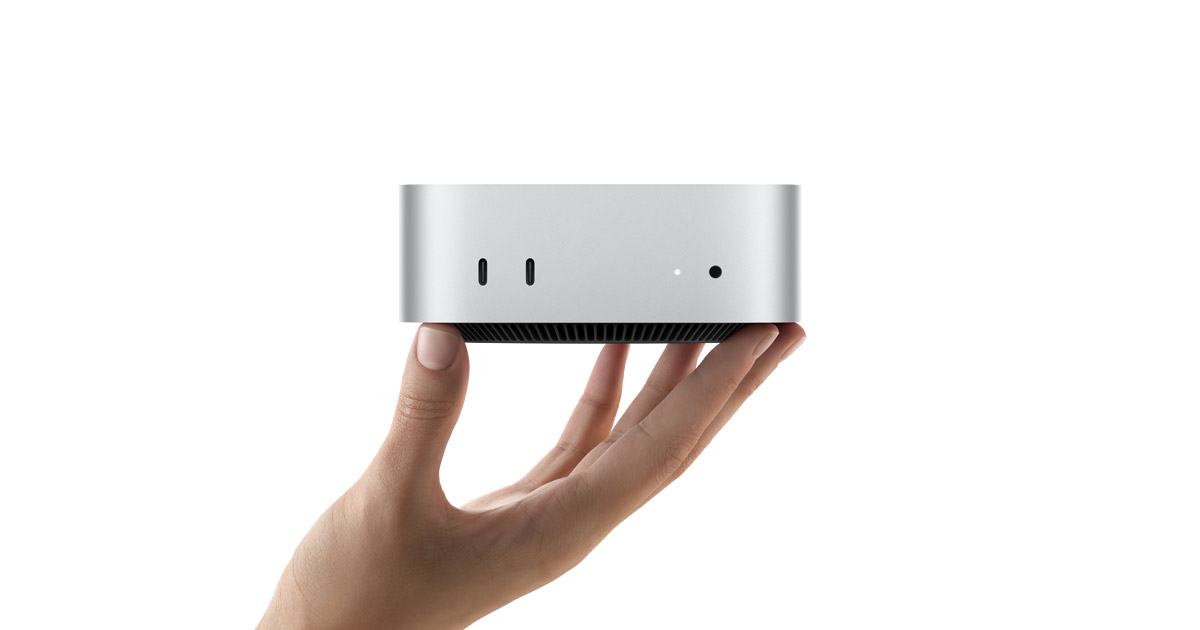
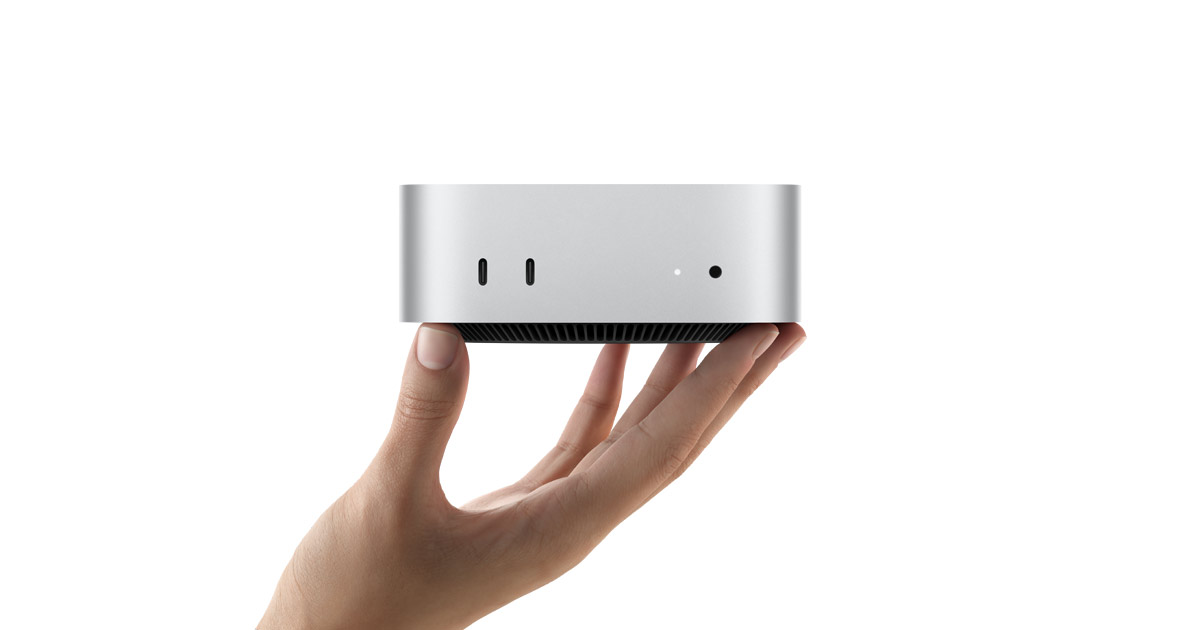
Studio Display는 2026년 7월 7일 기준으로 Mac 책상 셋업을 지금 정리해야 한다면 사도 괜찮아요. 2026년 3월에 새 Studio Display와 Studio Display XDR 라인업이 공식 공개된 뒤라, 지금은 “곧 바뀔까?”보다 내 작업이 5K·60Hz·Mac 연결성에 맞는지가 더 중요해요. 반대로 HDR 후반작업, 120Hz 화면, 더 높은 밝기가 핵심이면 Studio Display가 아니라 Studio Display XDR이나 다른 전문 모니터부터 비교해야 해요.
핵심 요약
- 지금 사도 되는 사람: MacBook이나 Mac mini를 책상에 고정해 두고 5K 화면, 카메라, 마이크, 스피커를 한 번에 정리하려는 사람이에요.
- 기다릴 이유: 120Hz, HDR, mini-LED, 더 높은 밝기가 필요하면 Studio Display XDR 쪽이 더 맞아요.
- 공식 핵심: Studio Display는 27형 5K Retina, 5120 x 2880, 600니트, 60Hz, P3 색영역, True Tone을 갖췄어요.
- 구매 기준: 화면만 필요한지, 책상 전체 주변기기까지 줄이고 싶은지를 먼저 나눠야 해요.
- 이어 볼 글: 기본 사양은 Studio Display 구매 가이드에서, 실제 책상 체감은 Studio Display 리뷰에서 이어서 볼 수 있어요.
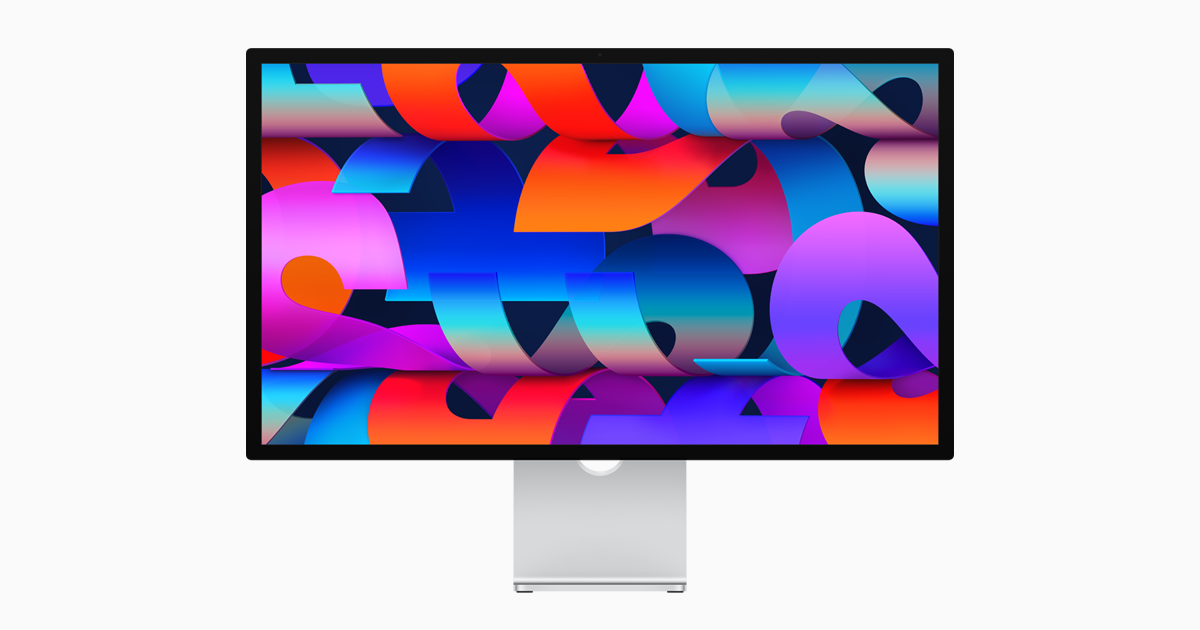
5K 화면과 Apple 연동을 깔끔하게 쓰는 데스크용 디스플레이
타이밍 글은 제품 자체보다 어떤 상황의 사람이 지금 사거나 조금 더 기다릴지 사례처럼 보면 판단이 더 빨라요.
Mac 데스크 환경을 정리하려는 사용자
- 지금 우선순위: 5K 해상도
- 체감 포인트: 카메라와 스피커 일체감
- 이럴 때 바로 보는 쪽이 맞아요: 현재 기기가 이미 아쉽다면 시간을 더 쓰기보다 현재 판매 구성을 먼저 보는 편이 쉬워요.
5K 모니터를 찾는 사람
- 조금 더 볼 점: 높낮이 스탠드와 옵션에 따라 가격 상승
- 비교 포인트: 쿠팡 판매처 보기
- 이럴 때는 기다려도 돼요: 지금 꼭 필요한 상황이 아니라면 가격과 다음 변수까지 같이 본 뒤 결정해도 늦지 않아요.
지금 결론
Studio Display는 “새 모델을 기다릴 제품”이라기보다, Mac용 5K 책상 환경이 지금 필요한지로 판단하는 제품이에요.
| 상황 | 판단 | 이유 |
|---|---|---|
| MacBook을 매일 책상에 연결한다 | 지금 구매 쪽 | 5K 화면, 카메라, 오디오, 충전 연결을 한 번에 정리해요 |
| Mac mini용 메인 모니터가 필요하다 | 지금 구매 쪽 | Mac 중심 5K 화면과 일체형 주변기기 구성이 잘 맞아요 |
| HDR 컬러 그레이딩이 핵심이다 | XDR 비교 먼저 | Studio Display는 60Hz, 600니트 기준이에요 |
| 게임과 고주사율이 중요하다 | 보류 또는 대안 비교 | 120Hz가 아니라 60Hz 화면이에요 |
한 줄로 정리하면 이래요. Mac 작업용 5K 모니터가 필요하면 지금 사도 괜찮고, 영상 HDR·고주사율·게임까지 기대하면 기다림보다 라인업 비교가 먼저예요.
지금 구매 쪽으로 기울었다면 실제 판매가와 스탠드 옵션을 같이 보는 편이 안전해요. Studio Display는 본체만 보는 제품이 아니라, 스탠드·나노 텍스처·케이블·책상 배치까지 같이 결정해야 체감 예산이 맞아요.
Mac 책상용 5K 모니터로 결론이 기울었다면 현재 판매 중인 실제 상품 상세 페이지로 바로 이동할 수 있어요. 옵션, 카드 할인, 재고는 결제 직전에 다시 확인해 주세요.
지금 사면 좋은 이유
지금 살 이유는 분명해요. 2026년 공식 라인업이 이미 정리됐고, Studio Display의 역할이 더 선명해졌기 때문이에요.
- 화면 기준: 27형 5K Retina, 5120 x 2880 해상도, 218ppi라 문서·코딩·디자인 작업에 또렷해요.
- 밝기 기준: 공식 사양은 600니트예요. 일반 사무실과 홈오피스 작업에는 충분한 쪽이에요.
- 색 기준: P3 넓은 색영역과 True Tone을 지원해 Mac 화면과 톤을 맞추기 쉬워요.
- 연결 기준: Thunderbolt 5 연결과 USB-C 포트가 있어 책상 위 허브 역할을 같이 해요.
- 회의 기준: 12MP Center Stage 카메라, 3마이크, 6스피커를 한 화면 안에 묶어요.
특히 MacBook Air나 MacBook Pro를 닫아 두고 쓰는 사람에게 Studio Display는 꽤 실용적이에요. 화면만 커지는 게 아니라, 웹캠과 스피커, 마이크, 충전 연결까지 한 번에 정리되기 때문이에요.
Mac mini 사용자도 비슷해요. 모니터, 스피커, 웹캠을 각각 따로 고르는 번거로움이 줄어들고, Apple 공식 생태계 안에서 색감과 연결 경험을 맞출 수 있어요. 그래서 재택근무 데스크용 Mac 추천처럼 책상 전체를 맞추는 흐름과 같이 보면 판단이 빨라져요.
기다릴 이유
기다릴 이유도 있어요. 다만 이건 “곧 새 Studio Display가 나온다”가 아니라, 내가 기본 Studio Display보다 상위 화면을 필요로 하는지에 가까워요.
- HDR 기준: HDR 영상 후반작업이 핵심이면 Studio Display XDR의 mini-LED와 높은 밝기 쪽을 먼저 봐야 해요.
- 주사율 기준: 120Hz 화면이 중요하면 Studio Display의 60Hz가 아쉬울 수 있어요.
- 예산 기준: 높낮이 조절 스탠드, 나노 텍스처 옵션까지 붙으면 체감 가격이 빠르게 올라가요.
- 대안 기준: 화면만 필요하고 회의 장비가 이미 있다면 다른 4K·5K 모니터도 비교할 수 있어요.
- 공간 기준: 27형 고정 책상 환경이 아니라 자주 이동한다면 외장 모니터보다 MacBook 화면 활용이 더 나을 수 있어요.
즉 기다릴 이유는 불확실한 루머보다 상위 라인 필요성이에요. Studio Display XDR은 120Hz, Adaptive Sync, 2000니트 peak HDR, mini-LED 같은 기준을 더 직접적으로 겨냥해요. 이런 단어가 내 작업에서 중요하지 않다면, 기본 Studio Display만으로도 충분히 선명한 선택이 될 수 있어요.
구매를 보류해야 하는 사람도 분명해요. 이미 좋은 웹캠과 스피커를 갖춘 사람, 게임용 고주사율 모니터가 필요한 사람, HDR 색보정이 수익과 직결되는 사람은 Studio Display의 장점보다 한계가 먼저 보일 수 있어요.
구매 후보를 Studio Display로 좁혔지만 예산이 걸린다면, 현재 판매가와 옵션 구성을 먼저 확인한 뒤 XDR 또는 대안 모니터와 비교하는 편이 현실적이에요.
스탠드 옵션과 실구매가를 같이 비교하려면 현재 판매 중인 실제 상품 상세 페이지로 바로 이동할 수 있어요. 옵션, 카드 할인, 재고는 결제 직전에 다시 확인해 주세요.
누구는 지금 사고 / 누구는 기다리면 되는지
사용 장면으로 나누면 답이 더 빨라요. 책상에 Mac을 고정해 쓰면 지금 사고, 화면 스펙 자체가 더 높아야 하면 비교를 더 해야 해요.
지금 사는 쪽이 더 맞는 사람
- 재택근무 중 MacBook을 매일 외장 모니터에 연결하는 사람
- Mac mini를 메인 데스크톱처럼 쓰면서 모니터·스피커·웹캠을 한 번에 정리하고 싶은 사람
- 문서, 개발, 디자인, 사진 편집처럼 5K 선명도가 작업 피로를 줄여주는 사람
- 별도 웹캠과 스피커를 더 늘리기보다 Apple 일체형 구성을 선호하는 사람
조금 더 비교해도 되는 사람
- HDR 영상 편집, 컬러 그레이딩, 120Hz 모션 확인이 중요한 사람
- 게임용 모니터를 겸하려는 사람
- 이미 고급 웹캠, 마이크, 스피커를 갖춘 사람
- 이동이 잦아서 고정 책상보다 노트북 단독 사용이 많은 사람
예를 들어 주 4~5일 집 책상에서 MacBook Air를 연결해 일하는 사람이라면 Studio Display의 만족도가 높을 수 있어요. 반대로 주말에만 잠깐 연결하거나, 게임과 영상 감상이 중심이면 같은 예산을 다른 모니터와 주변기기에 나눠 쓰는 편이 더 나을 수 있어요.
실구매 체크 포인트
결제 전에는 아래 기준만 다시 보면 실수가 줄어요.
- 화면: 27형 5K Retina, 5120 x 2880, 218ppi가 내 작업에 필요한지 봐야 해요.
- 밝기: 공식 사양은 600니트예요. HDR 마스터링용 밝기를 기대하면 안 돼요.
- 주사율: 60Hz라 고주사율 게임·모션 작업 기준으로는 아쉬울 수 있어요.
- 연결: Thunderbolt 5, USB-C 포트, 최대 96W 충전 흐름을 내 Mac과 맞춰 봐야 해요.
- 옵션: 나노 텍스처 유리, 높낮이 조절 스탠드, VESA 어댑터 선택에 따라 총액이 달라져요.
- 내부 링크: Mac 본체까지 같이 고르는 중이면 Mac mini M4 구매 타이밍과 Mac 카테고리를 같이 열어두면 좋아요.
체크 포인트는 결국 세 가지예요. 5K가 필요한가, 회의 장비까지 줄일 건가, 60Hz와 600니트 한계를 받아들일 수 있나. 이 세 개가 맞으면 지금 사도 되는 쪽이고, 하나라도 걸리면 XDR이나 대안 모니터를 더 보는 편이 좋아요.
실구매가와 배송, 옵션 구성을 마지막으로 확인하려면 아래에서 현재 판매 흐름을 같이 보면 돼요. 특히 스탠드 옵션은 나중에 아쉬움이 커질 수 있어서 결제 전에 한 번 더 따져보는 게 좋아요.
실구매가와 옵션 구성을 마지막으로 다시 보려면 현재 판매 중인 실제 상품 상세 페이지로 바로 이동할 수 있어요. 옵션, 카드 할인, 재고는 결제 직전에 다시 확인해 주세요.
함께 보면 좋은 글
- 기본 사양과 추천 대상은 Studio Display 구매 가이드에서 이어서 볼 수 있어요.
- 책상 사용 장면은 Studio Display 리뷰가 더 빨라요.
- Mac 본체까지 같이 고르는 중이면 재택근무 데스크용 Mac 추천을 같이 보면 좋아요.
- Mac 관련 글 전체는 Mac 카테고리에서 모아볼 수 있어요.
FAQ
Studio Display는 2026년 7월에 지금 사도 괜찮나요?
Mac 책상용 5K 모니터가 지금 필요하다면 괜찮아요. 2026년 3월에 새 Studio Display 라인업이 공식 공개된 뒤라, 지금은 새 모델 대기보다 내 작업이 5K·60Hz·Mac 연결성에 맞는지가 더 중요해요.
Studio Display와 Studio Display XDR 중 무엇을 먼저 봐야 하나요?
일반적인 문서, 개발, 사진 편집, 화상회의 중심이면 Studio Display부터 봐도 돼요. HDR 후반작업, 120Hz, mini-LED, 더 높은 밝기가 필요하면 Studio Display XDR을 먼저 비교하는 편이 맞아요.
Studio Display는 게임용으로도 괜찮나요?
게임이 주목적이면 추천하기 어려워요. Studio Display는 공식 사양 기준 60Hz 화면이라, 고주사율 게임 모니터와 체감 방향이 달라요. Mac 작업과 회의가 중심이고 게임은 가끔 하는 정도가 더 맞아요.
MacBook Air와 같이 쓰기에도 괜찮나요?
그래요. MacBook Air를 책상에 연결해 문서, 브라우저, 메신저, 회의 앱을 동시에 띄우는 사람에게 잘 맞아요. 다만 이동이 더 많고 외장 모니터 사용 시간이 짧다면 먼저 사용 빈도를 계산하는 편이 좋아요.
높낮이 조절 스탠드는 꼭 필요할까요?
장시간 책상에서 쓴다면 꽤 중요할 수 있어요. 기본 틸트 스탠드만으로 충분한 책상도 있지만, 눈높이를 맞추기 어렵다면 높낮이 조절 스탠드나 VESA 구성까지 같이 보는 편이 안전해요.
공식 확인 출처
- Apple Newsroom: Studio Display 및 Studio Display XDR 공개 — 2026년 라인업, Thunderbolt 5, XDR 차이, 출시 일정 확인
- Apple Studio Display 기술 사양 — 27형 5K, 600니트, 60Hz, P3, True Tone 확인
- Apple Support: Studio Display(2026) 기술 사양 — 2026년 도입 모델의 핵심 사양 확인
- Studio Display 둘러보기 — Apple 지원 — 화면, 카메라, 마이크, 스피커 구성 확인